Domain einbauabfalleimer.de kaufen?
Wir ziehen mit dem Projekt
einbauabfalleimer.de um.
Sind Sie am Kauf der Domain
einbauabfalleimer.de interessiert?
domain@kv-gmbh.de · 0541-91531010
Domain einbauabfalleimer.de kaufen?
Wie Tar gz entpacken?
Um eine tar.gz-Datei zu entpacken, musst du zuerst die Datei in deinem Terminal öffnen. Verwende dazu den Befehl `tar -xzf dateiname.tar.gz`, wobei `dateiname.tar.gz` der Name deiner Datei ist. Dieser Befehl entpackt die Datei in den aktuellen Ordner. Wenn du die Datei in einen bestimmten Ordner entpacken möchtest, füge einfach den Pfad zu diesem Ordner hinzu, z.B. `tar -xzf dateiname.tar.gz -C /pfad/zum/ordner`. Nachdem der Befehl ausgeführt wurde, werden die entpackten Dateien im angegebenen Ordner gespeichert. Du kannst nun auf die entpackten Dateien zugreifen und sie verwenden. **
Warum erkennt Odin3 die TAR-Datei nicht?
Es gibt mehrere mögliche Gründe, warum Odin3 die TAR-Datei nicht erkennt. Einer davon könnte sein, dass die TAR-Datei beschädigt oder fehlerhaft ist. Ein anderer Grund könnte sein, dass Odin3 nicht mit der Version der TAR-Datei kompatibel ist, die du verwendest. Es könnte auch sein, dass Odin3 nicht ordnungsgemäß installiert oder konfiguriert ist. **

Ähnliche Suchbegriffe für Tar
Top-Angebote
Produkte zum Begriff Tar:
-
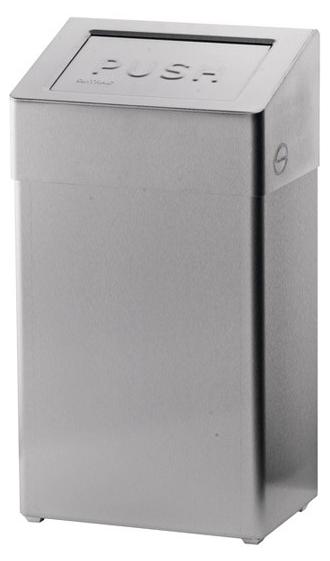
Abfallbehälter, Abfalleimer, Müllbehälter Geschlossen - 50 LiterAbfallbehälter, Abfalleimer, Müllbehälter Geschlossen - 50 LiterUnser Abfallbehälter mit einem Fassungsvermögen von 50 Litern kann sowohl freistehend als auch an der Wand montiert verwendet werden. Dieser Abfalleimer ist eine ideale Lösung für jeden Raum, sei es ein großes Büro oder eine kleine Küche. Mit seinem geschlossenen Design bietet er eine saubere und hygienische Lösung zur Abfallentsorgung.Der Abfallbehälter ist mit einer Edelstahl Pushklappe ausgestattet, die den Abfallbeutel im Inneren des Behälters verdeckt. Der Innenring hilft dabei, den Müllbeutel sicher zu fixieren und zu halten. Dies hilft, den Behälter sauber und ordentlich zu halten und verhindert, dass der Müllbeutel sich in den Innenraum des Behälters hineinklebt oder herausrutscht.Eine weitere hervorragende Funktion dieses Abfallbehälters ist die einfache Entfernung des Deckels von dem Behälter. Dies erleichtert das Einsetzen und Herausnehmen des Müllbeutels sowie das Entleeren des Behälters bei Bedarf.Unser Abfall464,30 €*Versand: 0,00 €Sichere Weiterleitung zum Anbieter
-
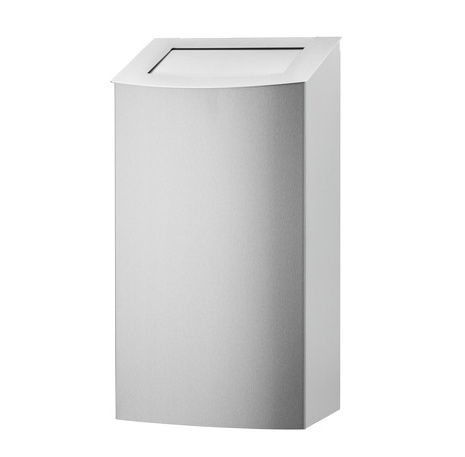
Abfallbehälter, Abfalleimer, Müllbehälter Geschlossen - 56 LiterQualität und ein funktionelles Design sind die Basis für diese sehr komplette Linie, die für eine Gesamteinrichtung alle Freiheiten einräumt. Die total erneuerte Wings-Linie mit vollständig geschweißten Kappen von 1 mm (matt) geschliffenem Edelstahl, mit einem Anti-Fingerabdruck-Coating ist universell nachfüllbar. Durch ihre hohe Qualität bietet diese Linie die Lösung für Einrichtungen bei denen ein gutes Design gewünscht wird. Verschiedene geniale Lösungen, worunter zum Beispiel ein System wobei während des Wechselns des Abfalleimerbeutels der Deckel auf dem Behälter bleibt, aber auch die einfach auszutauschenden Pumpen für die Seifenspender und der universell füllbare Toilettenrollenhalter geben dieser Linie einen einzigartigen und vor allem praktischen Charakter. Wings Abfallbehälter - 56 L - Edelstahl - Mülleimer - geschlossenUntersuchungen haben ergeben, dass Menschen ihren Abfall eher in einen Abfallbehälter werfen, wenn die Umgebung um sie herum sauber ist. Damit auch Ihr (Toile329,99 €*Versand: 0,00 €Sichere Weiterleitung zum Anbieter
-
Wie kann ich eine tar Datei öffnen?
Um eine tar-Datei zu öffnen, benötigst du ein geeignetes Programm wie z.B. 7-Zip, WinRAR oder tar selbst. Du kannst die tar-Datei mit einem dieser Programme öffnen, indem du sie einfach doppelklickst oder über das Programm selbst öffnest. Alternativ kannst du die tar-Datei auch über die Kommandozeile mit dem Befehl "tar -xvf dateiname.tar" entpacken. Stelle sicher, dass du das richtige Programm installiert hast, um die tar-Datei erfolgreich öffnen zu können. **
-
Wie installiere ich eine Tar gz Datei?
Um eine Tar gz Datei zu installieren, musst du zuerst die Datei herunterladen und auf deinem Computer speichern. Anschließend musst du die Datei entpacken, indem du den Befehl "tar -xzf dateiname.tar.gz" in deinem Terminal eingibst. Danach navigierst du in das entpackte Verzeichnis und folgst den Anweisungen in der Installationsanleitung, die oft in einer README-Datei enthalten ist. Zum Schluss überprüfst du, ob die Installation erfolgreich war, indem du das Programm oder die Anwendung startest. **
-
Warum verwendet man das Archivprogramm "tar" anstatt einen Ordner?
Das Archivprogramm "tar" wird verwendet, um mehrere Dateien und Ordner in einer einzigen Datei zu komprimieren und zu speichern. Dadurch wird Speicherplatz gespart und die Übertragung von Daten vereinfacht. Außerdem ermöglicht "tar" die Verwendung von Komprimierungsalgorithmen wie gzip oder bzip2, um die Größe des Archivs weiter zu reduzieren. Im Gegensatz dazu ist ein Ordner lediglich eine Sammlung von Dateien und Ordnern, ohne die Möglichkeit der Komprimierung oder der Verwendung von Komprimierungsalgorithmen. **
-
Wie kann man Dateien nach Datum in ein TAR-Archiv packen?
Um Dateien nach Datum in ein TAR-Archiv zu packen, kannst du das Befehlszeilenprogramm "tar" verwenden. Du kannst die Option "-N" oder "--newer" verwenden, gefolgt von einem Datum oder einer Datei, um nur Dateien zu archivieren, die nach diesem Datum erstellt oder geändert wurden. Zum Beispiel: "tar -cvf archiv.tar -N '2022-01-01' /pfad/zum/verzeichnis". Dadurch werden nur Dateien in das Archiv aufgenommen, die nach dem 1. Januar 2022 erstellt oder geändert wurden. **
Wie kann man eine ZIP-Datei in eine TAR-Datei umwandeln?
Um eine ZIP-Datei in eine TAR-Datei umzuwandeln, kann man verschiedene Tools verwenden. Eine Möglichkeit ist die Verwendung des Befehlszeilentools "tar" in Kombination mit dem "unzip" Befehl. Zuerst entpackt man die ZIP-Datei mit "unzip" und anschließend erstellt man eine TAR-Datei mit dem "tar" Befehl. Eine andere Möglichkeit ist die Verwendung von Archivierungsprogrammen wie 7-Zip oder WinRAR, die das Konvertieren von ZIP-Dateien in TAR-Dateien unterstützen. **
Ist es möglich, eine gesamte Linux-Partition in ein Tar-Archiv zu packen und anschließend zu komprimieren?
Ja, es ist möglich, eine gesamte Linux-Partition in ein Tar-Archiv zu packen und anschließend zu komprimieren. Dazu kann das Befehlszeilenprogramm "tar" verwendet werden, um das Archiv zu erstellen, und dann kann ein Komprimierungswerkzeug wie "gzip" oder "xz" verwendet werden, um das Archiv zu komprimieren. Es ist wichtig zu beachten, dass beim Wiederherstellen des Archivs alle Dateiberechtigungen und Eigentümerinformationen beibehalten werden sollten, um sicherzustellen, dass das System korrekt funktioniert. **
Top-Angebote
Produkte zum Begriff Tar:
-
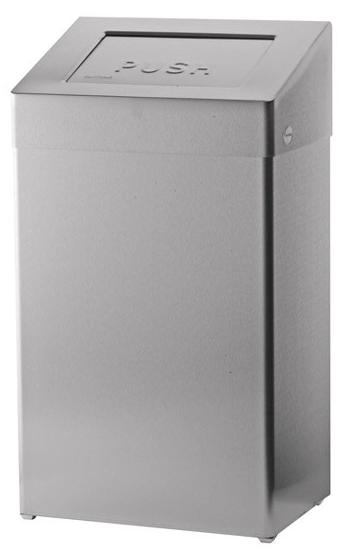
Abfallbehälter, Abfalleimer, Müllbehälter Geschlossen - 18 LiterAbfallbehälter, Abfalleimer, Müllbehälter Geschlossen - 18 Liter: Hygienisch und praktischUnser Abfallbehälter mit einem Fassungsvermögen von 18 Litern ist die perfekte geschlossene Lösung für Ihre Abfallentsorgung. Egal, ob in privaten Haushalten, Büros oder öffentlichen Gebäuden - der Abfalleimer ist dank seines eleganten Designs und der praktischen Funktionen die ideale Wahl.Hygienischer Abfallbehälter mit Edelstahl Pushklappe und InnenringKann freistehend oder für Wandmontage benutzt werdenEinfach zu entfernender Deckel sorgt für schnelle ReinigungErhältlich in klassischem Schwarz oder WeißDie Edelstahl Pushklappe des Abfallbehälters bietet optimale Hygiene bei der Entsorgung des Mülls. Der Innenring sorgt für eine einfache Montage sowie Entfernung von Müllbeuteln.Dank der praktischen Bauweise kann der Abfalleimer freistehend oder wahlweise an der Wand montiert werden. Der Abfallbehälter ist in zwei klassischen Farben erhältlich - Schwarz oder Weiß - und fügt sich somit perfekt in347,65 €*Versand: 0,00 €Sichere Weiterleitung zum Anbieter
-
Abfallbehälter, Abfalleimer, Müllbehälter Geschlossen - 50 LiterAbfallbehälter, Abfalleimer, Müllbehälter Geschlossen - 50 LiterUnser Abfallbehälter mit einem Fassungsvermögen von 50 Litern kann sowohl freistehend als auch an der Wand montiert verwendet werden. Dieser Abfalleimer ist eine ideale Lösung für jeden Raum, sei es ein großes Büro oder eine kleine Küche. Mit seinem geschlossenen Design bietet er eine saubere und hygienische Lösung zur Abfallentsorgung.Der Abfallbehälter ist mit einer Edelstahl Pushklappe ausgestattet, die den Abfallbeutel im Inneren des Behälters verdeckt. Der Innenring hilft dabei, den Müllbeutel sicher zu fixieren und zu halten. Dies hilft, den Behälter sauber und ordentlich zu halten und verhindert, dass der Müllbeutel sich in den Innenraum des Behälters hineinklebt oder herausrutscht.Eine weitere hervorragende Funktion dieses Abfallbehälters ist die einfache Entfernung des Deckels von dem Behälter. Dies erleichtert das Einsetzen und Herausnehmen des Müllbeutels sowie das Entleeren des Behälters bei Bedarf.Unser Abfall464,30 €*Versand: 0,00 €Sichere Weiterleitung zum Anbieter
-
Abfallbehälter, Abfalleimer, Müllbehälter Geschlossen - 56 LiterQualität und ein funktionelles Design sind die Basis für diese sehr komplette Linie, die für eine Gesamteinrichtung alle Freiheiten einräumt. Die total erneuerte Wings-Linie mit vollständig geschweißten Kappen von 1 mm (matt) geschliffenem Edelstahl, mit einem Anti-Fingerabdruck-Coating ist universell nachfüllbar. Durch ihre hohe Qualität bietet diese Linie die Lösung für Einrichtungen bei denen ein gutes Design gewünscht wird. Verschiedene geniale Lösungen, worunter zum Beispiel ein System wobei während des Wechselns des Abfalleimerbeutels der Deckel auf dem Behälter bleibt, aber auch die einfach auszutauschenden Pumpen für die Seifenspender und der universell füllbare Toilettenrollenhalter geben dieser Linie einen einzigartigen und vor allem praktischen Charakter. Wings Abfallbehälter - 56 L - Edelstahl - Mülleimer - geschlossenUntersuchungen haben ergeben, dass Menschen ihren Abfall eher in einen Abfallbehälter werfen, wenn die Umgebung um sie herum sauber ist. Damit auch Ihr (Toile329,99 €*Versand: 0,00 €Sichere Weiterleitung zum Anbieter
-
Wie Tar gz entpacken?
Um eine tar.gz-Datei zu entpacken, musst du zuerst die Datei in deinem Terminal öffnen. Verwende dazu den Befehl `tar -xzf dateiname.tar.gz`, wobei `dateiname.tar.gz` der Name deiner Datei ist. Dieser Befehl entpackt die Datei in den aktuellen Ordner. Wenn du die Datei in einen bestimmten Ordner entpacken möchtest, füge einfach den Pfad zu diesem Ordner hinzu, z.B. `tar -xzf dateiname.tar.gz -C /pfad/zum/ordner`. Nachdem der Befehl ausgeführt wurde, werden die entpackten Dateien im angegebenen Ordner gespeichert. Du kannst nun auf die entpackten Dateien zugreifen und sie verwenden. **
-
Warum erkennt Odin3 die TAR-Datei nicht?
Es gibt mehrere mögliche Gründe, warum Odin3 die TAR-Datei nicht erkennt. Einer davon könnte sein, dass die TAR-Datei beschädigt oder fehlerhaft ist. Ein anderer Grund könnte sein, dass Odin3 nicht mit der Version der TAR-Datei kompatibel ist, die du verwendest. Es könnte auch sein, dass Odin3 nicht ordnungsgemäß installiert oder konfiguriert ist. **
-
Wie kann ich eine tar Datei öffnen?
Um eine tar-Datei zu öffnen, benötigst du ein geeignetes Programm wie z.B. 7-Zip, WinRAR oder tar selbst. Du kannst die tar-Datei mit einem dieser Programme öffnen, indem du sie einfach doppelklickst oder über das Programm selbst öffnest. Alternativ kannst du die tar-Datei auch über die Kommandozeile mit dem Befehl "tar -xvf dateiname.tar" entpacken. Stelle sicher, dass du das richtige Programm installiert hast, um die tar-Datei erfolgreich öffnen zu können. **
-
Wie installiere ich eine Tar gz Datei?
Um eine Tar gz Datei zu installieren, musst du zuerst die Datei herunterladen und auf deinem Computer speichern. Anschließend musst du die Datei entpacken, indem du den Befehl "tar -xzf dateiname.tar.gz" in deinem Terminal eingibst. Danach navigierst du in das entpackte Verzeichnis und folgst den Anweisungen in der Installationsanleitung, die oft in einer README-Datei enthalten ist. Zum Schluss überprüfst du, ob die Installation erfolgreich war, indem du das Programm oder die Anwendung startest. **
Ähnliche Suchbegriffe für Tar
-
Warum verwendet man das Archivprogramm "tar" anstatt einen Ordner?
Das Archivprogramm "tar" wird verwendet, um mehrere Dateien und Ordner in einer einzigen Datei zu komprimieren und zu speichern. Dadurch wird Speicherplatz gespart und die Übertragung von Daten vereinfacht. Außerdem ermöglicht "tar" die Verwendung von Komprimierungsalgorithmen wie gzip oder bzip2, um die Größe des Archivs weiter zu reduzieren. Im Gegensatz dazu ist ein Ordner lediglich eine Sammlung von Dateien und Ordnern, ohne die Möglichkeit der Komprimierung oder der Verwendung von Komprimierungsalgorithmen. **
-
Wie kann man Dateien nach Datum in ein TAR-Archiv packen?
Um Dateien nach Datum in ein TAR-Archiv zu packen, kannst du das Befehlszeilenprogramm "tar" verwenden. Du kannst die Option "-N" oder "--newer" verwenden, gefolgt von einem Datum oder einer Datei, um nur Dateien zu archivieren, die nach diesem Datum erstellt oder geändert wurden. Zum Beispiel: "tar -cvf archiv.tar -N '2022-01-01' /pfad/zum/verzeichnis". Dadurch werden nur Dateien in das Archiv aufgenommen, die nach dem 1. Januar 2022 erstellt oder geändert wurden. **
-
Wie kann man eine ZIP-Datei in eine TAR-Datei umwandeln?
Um eine ZIP-Datei in eine TAR-Datei umzuwandeln, kann man verschiedene Tools verwenden. Eine Möglichkeit ist die Verwendung des Befehlszeilentools "tar" in Kombination mit dem "unzip" Befehl. Zuerst entpackt man die ZIP-Datei mit "unzip" und anschließend erstellt man eine TAR-Datei mit dem "tar" Befehl. Eine andere Möglichkeit ist die Verwendung von Archivierungsprogrammen wie 7-Zip oder WinRAR, die das Konvertieren von ZIP-Dateien in TAR-Dateien unterstützen. **
-
Ist es möglich, eine gesamte Linux-Partition in ein Tar-Archiv zu packen und anschließend zu komprimieren?
Ja, es ist möglich, eine gesamte Linux-Partition in ein Tar-Archiv zu packen und anschließend zu komprimieren. Dazu kann das Befehlszeilenprogramm "tar" verwendet werden, um das Archiv zu erstellen, und dann kann ein Komprimierungswerkzeug wie "gzip" oder "xz" verwendet werden, um das Archiv zu komprimieren. Es ist wichtig zu beachten, dass beim Wiederherstellen des Archivs alle Dateiberechtigungen und Eigentümerinformationen beibehalten werden sollten, um sicherzustellen, dass das System korrekt funktioniert. **
* Alle Preise verstehen sich inklusive der gesetzlichen Mehrwertsteuer und ggf. zuzüglich Versandkosten. Die Angebotsinformationen basieren auf den Angaben des jeweiligen Shops und werden über automatisierte Prozesse aktualisiert. Eine Aktualisierung in Echtzeit findet nicht statt, so dass es im Einzelfall zu Abweichungen kommen kann. ** Hinweis: Teile dieses Inhalts wurden von KI erstellt.